Airties Modem Kurulumu: Adım Adım Kılavuz
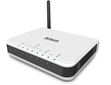
Airties modem kurulumu genellikle basit ve hızlı bir işlemdir. İnternet servis sağlayıcınız (Turkcell Superbox, Türk Telekom veya diğerleri) tarafından sağlanan modem modeline göre küçük farklılıklar olabilir, ancak temel adımlar benzerdir. İşte Airties modem kurulumu için genel adımlar:
1. Gerekli Malzemeleri Hazırlayın
- Airties modem
- Modem güç adaptörü
- Ethernet kablosu (genellikle modem kutusunda bulunur)
- İnternet hattı (telefon hattı veya fiber optik bağlantı)
- Bilgisayar veya akıllı telefon (kurulum için)
2. Fiziksel Bağlantıları Yapın
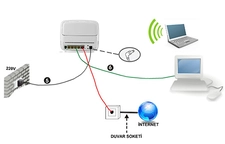
- Modemi prize takın ve güç düğmesine basarak açın (eğer varsa).
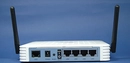
- İnternet hattını modeme bağlayın: Telefon hattı için "DSL" veya "LINE" portuna, fiber optik için "WAN" veya "INTERNET" portuna takın.
- Bilgisayarınızı modeme Ethernet kablosu ile bağlayın (kablosuz kurulum yapmak isterseniz bu adımı atlayabilirsiniz).
3. Modem Arayüzüne Erişin
- Bilgisayarınızda bir web tarayıcısı açın (Chrome, Firefox vb.).
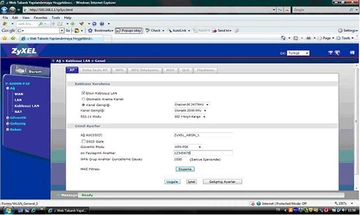
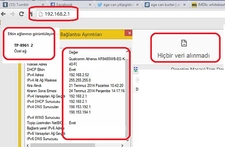
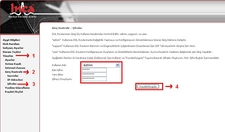
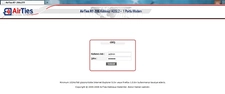
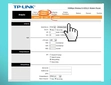
- Adres çubuğuna modem arayüz IP adresini yazın (genellikle "192.168.1.1", "192.168.2.1" veya "airties. net" olabilir).
- Kullanıcı adı ve şifre istenecektir. Varsayılan değerler genellikle "admin/admin" veya "admin/password" şeklindedir (bu bilgiler modem altında veya kullanım kılavuzunda yazılıdır).
4. Hızlı Kurulum (Quick Setup) Sihirbazını Kullanın
- Modem arayüzüne girdikten sonra "Hızlı Kurulum" veya "Quick Setup" seçeneğini bulun.
- Sihirbaz sırasıyla aşağıdaki bilgileri isteyecektir
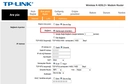
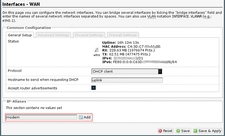
- İnternet bağlantı türü (PPPoE, DHCP, Statik IP vb.). Bu bilgiyi internet servis sağlayıcınızdan almalısınız.
- Kullanıcı adı ve şifre (PPPoE bağlantısı için servis sağlayıcınız tarafından verilir).
- Kablosuz ağ (Wi-Fi) ayarları: Ağ adı (SSID) ve şifre belirleyin. Güvenlik için WPA2/WPA3 seçeneğini kullanmanız önerilir.
5. Ayarları Kaydedin ve Test Edin
- Kurulum tamamlandığında "Kaydet" veya "Apply" butonuna tıklayın. Modem yeniden başlayabilir.
- Modem ışıklarının durumunu kontrol edin: "Internet" veya "DSL" ışığı sabit yeşil yanıyorsa, bağlantı başarılı demektir.
- Wi-Fi bağlantısını test etmek için akıllı telefonunuzdan veya bilgisayarınızdan kablosuz ağa bağlanın ve internete erişim sağlayıp sağlayamadığınızı kontrol edin.
Ek İpuçları ve Sorun Giderme
- Kurulum sırasında sorun yaşarsanız, modem ayarlarını sıfırlamayı deneyebilirsiniz (modem üzerindeki "Reset" düğmesine 10 saniye basılı tutun).
- İnternet servis sağlayıcınızın size özel ayarları olabilir, bu nedenle müşteri hizmetlerini arayarak doğru bilgileri teyit edin.
- Airties modemlerde "Airties Mesh" özelliği varsa, ek uydu cihazları ekleyerek evinizdeki kapsama alanını genişletebilirsiniz.
Bu adımları takip ederek Airties modem kurulumunuzu kolayca tamamlayabilirsiniz. Eğer teknik destek gerekiyorsa, internet servis sağlayıcınızın müşteri hizmetlerinden yardım alabilirsiniz. | 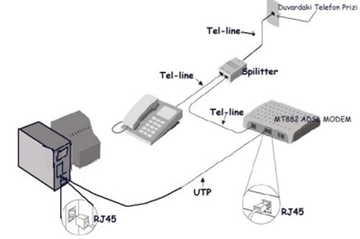
.webp "D Smart Modem Türleri ve Özellikleri")