Aztelekom modem ayarları nasıl yapılır?

Aztelekom modem arayüzüne erişimden WAN ve LAN yapılandırmasına, kablosuz ağ ayarlarından güvenlik protokollerine kadar tüm süreçlerde size yol gösterecek pratik bilgiler bu rehberde bir araya getirildi. Modeminizin performansını optimize etmek ve olası bağlantı sorunlarını önlemek için gerekli tüm adımlar açıklayıcı bir şekilde ele alınıyor.

17 Kasım 2025

Aztelekom, Azerbaycan'ın önde gelen internet servis sağlayıcılarından biridir. Kullanıcıların internet bağlantılarını ve ağ ayarlarını düzenlemeleri için modem ayarlarının doğru bir şekilde yapılandırılması büyük önem taşımaktadır. Bu makalede, Aztelekom modem ayarlarının nasıl yapılacağına dair adım adım bir rehber sunulacaktır.

Modem Nedir?


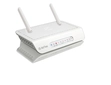
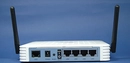
Modem, dijital sinyalleri analog sinyallere çeviren ve aksine dönüşüm yapan bir cihazdır. İnternet bağlantısı için gerekli olan bu cihaz, kullanıcıların internet hizmetlerine erişimini sağlar. Doğru ayarlanmadığı takdirde internet bağlantısında sorunlar yaşanabilir.

Modem Ayarlarına Erişim


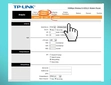
Modem ayarlarına erişim için aşağıdaki adımlar izlenebilir:
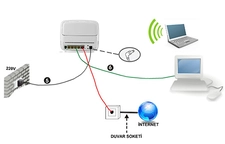
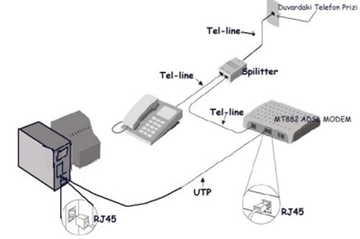
  • Modeminizi bir bilgisayara veya akıllı telefona bağlayın.
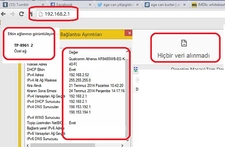
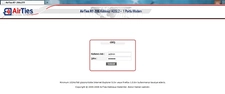
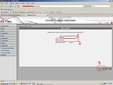
  • Tarayıcınızı açın ve adres çubuğuna modeminizin IP adresini yazın. Genellikle bu adres "192.168.1.1" veya "192.168.0.1" şeklindedir.
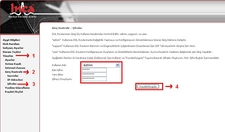
  • Açılan giriş ekranında, kullanıcı adı ve şifre girin. Genellikle varsayılan kullanıcı adı "admin" ve şifre "admin" veya "1234" şeklindedir; değişmişse sağlayıcınızdan öğrenebilirsiniz.

WAN Ayarları


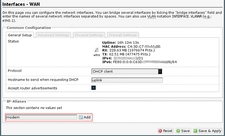
WAN (Wide Area Network) ayarları, modeminizin internet bağlantısını oluşturur. Bu ayarları yapılandırmak için:
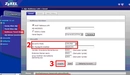
  • Modem arayüzüne giriş yaptıktan sonra "WAN Ayarları" veya "Internet Ayarları" sekmesine gidin.
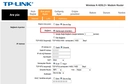
  • İnternet bağlantı türünü seçin (PPPoE, DHCP, Static IP vb.).
  • Gerekli bilgileri (kullanıcı adı, şifre, IP adresi vb.) girin.
  • Ayarları kaydedin.

LAN Ayarları

LAN (Local Area Network) ayarları, yerel ağınızı oluşturur. Bu ayarları yapılandırmak için:
  • "LAN Ayarları" sekmesine gidin.
  • IP adres aralığını belirleyin (örneğin, 192.168.1.1). Bu, modemin yerel IP adresidir.
  • DHCP sunucusunu etkinleştirin, böylece cihazlar otomatik olarak IP alabilir.
  • Ayarları kaydedin.

Wi-Fi Ayarları

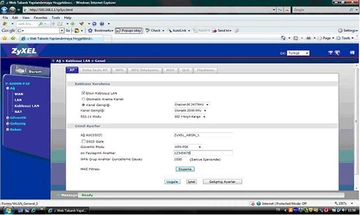
Kablosuz ağ ayarları, Wi-Fi bağlantınızı yönetir. Bu ayarları yapılandırmak için:
  • "Kablosuz Ayarlar" sekmesine gidin.
  • SSID (ağ adı) ve şifre belirleyin.
  • Güvenlik protokolünü (WPA2 genellikle önerilir) seçin.
  • Ayarları kaydedin.

Gelişmiş Ayarlar

Modem ayarlarında daha fazla özelleştirme yapmak isteyen kullanıcılar için çeşitli gelişmiş ayarlar bulunmaktadır. Bunlar arasında:
  • Port yönlendirme (port forwarding)
  • DMZ (Demilitarized Zone) ayarları
  • DNS ayarları (Özel DNS kullanma)
  • Güvenlik duvarı ayarları

Modem Yazılım Güncellemesi

Modeminizin yazılımını güncel tutmak, güvenlik ve performans açısından önemlidir. Yazılım güncellemesi yapmak için:
  • Modem arayüzüne giriş yapın.
  • "Sistem Ayarları" veya "Yazılım Güncelleme" sekmesine gidin.
  • Güncelleme var ise talimatları izleyerek güncelleyin.

Sonuç

Aztelekom modem ayarlarını doğru bir şekilde yapılandırmak, internet bağlantınızın kalitesini artırmak ve ağ güvenliğinizi sağlamak açısından kritik bir öneme sahiptir. Yukarıda belirtilen adımlar, modem ayarlarınızı yönetmenize yardımcı olacaktır. Herhangi bir sorunla karşılaşırsanız, Aztelekom müşteri hizmetleri ile iletişime geçmek en iyi çözümdür.

Ekstra Bilgiler

- Modem ayarlarını her zaman dikkatli bir şekilde yapmalısınız. Yanlış bir ayar, internet bağlantınızı kesebilir.- Modem arayüzüne giriş yaparken, varsayılan kullanıcı adı ve şifreyi değiştirmek, ağ güvenliğinizi artıracaktır.- Modem yerleştirileceği yerin merkezi ve açık bir alan olması sinyal gücünü artırır. Bu makale, Aztelekom modem ayarlarının nasıl yapılacağına dair kapsamlı bir rehber sunmakta olup, kullanıcıların internet deneyimlerini geliştirmeyi amaçlamaktadır.

Yeni Soru Sor / Yorum Yap
şifre
Sizden Gelen Sorular / Yorumlar
Çok Okunanlar
Popüler İçerikler
Haber Bülteni
Popüler İçerik
Modem Çeşitleri Nelerdir?
Tp Link Modem Kurulumu
TTNet Modem Türleri ve Özellikleri
Everest Modem Kurulumu Nedir ve Nasıl Yapılır?
Asus Modem Türleri ve Özellikleri
Güncel
Zyxel Modem Türleri ve Özellikleri
Güncel
Airties Modem Türleri ve Özellikleri
Güncel
D Smart Modem Türleri ve Özellikleri
;