Huawei modem ayarları nasıl yapılır?

Huawei modemlerde internet bağlantısını yönetmek ve ağ performansını optimize etmek için gerekli temel yapılandırma adımları, modem arayüzü üzerinden kolaylıkla gerçekleştirilebilir.

17 Kasım 2025

Huawei Modem Ayarları Nasıl Yapılır?


Huawei modem ayarları, internet bağlantısının yönetimi ve optimize edilmesi açısından kritik bir öneme sahiptir. Kullanıcıların ihtiyaçlarına göre yapılandırılabilen bu ayarlar, genellikle modem arayüzü üzerinden gerçekleştirilir. Bu makalede, Huawei modem ayarlarını adım adım nasıl yapabileceğiniz detaylı bir şekilde açıklanacaktır.

1. Modem Arayüzüne Giriş


Modem ayarlarına erişim sağlamak için ilk adım, modem arayüzüne giriş yapmaktır. Bunun için aşağıdaki adımları izleyebilirsiniz:
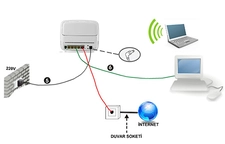
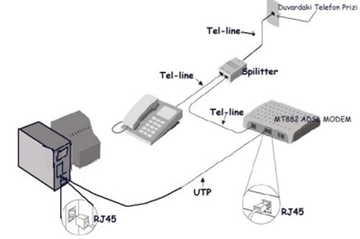
  • Modeminizi bir bilgisayar veya mobil cihaz ile bağlayın.
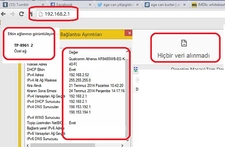
  • Web tarayıcınızı açın ve adres çubuğuna genellikle “192.168.1.1” veya “192.168.0.1” yazarak Enter'a basın. Bu adresler Huawei modemlerinin çoğu için varsayılan IP adresleridir.
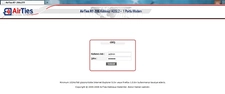
  • Açılan sayfada kullanıcı adı ve şifre istenecektir. Eğer değiştirmediyseniz varsayılan kullanıcı adı “admin”, şifre de “admin” veya “password” olabilir. Bu bilgileri girdikten sonra oturum açın.

2. İnternet Ayarları


Modem arayüzüne başarılı bir şekilde giriş yaptıktan sonra, internet ayarlarını yapılandırmak için şu adımları izleyebilirsiniz:
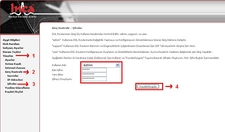
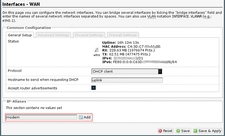
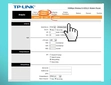
  • “Internet” veya “WAN” sekmesine gidin.
  • İnternet bağlantı türünü seçin. Bu genellikle ADSL, VDSL, Fiber veya 3G/4G seçenekleri arasında değişir.
  • ISP'niz tarafından sağlanan kullanıcı adı ve şifreyi girin. Bu bilgiler genellikle internet servisi sağlayıcınız tarafından verilir.
  • Değişiklikleri kaydedin ve modeminizin yeniden başlatılmasını bekleyin.

3. Kablosuz Ağ Ayarları

Kablosuz ağ ayarlarını yapılandırmak, ağ güvenliğini sağlamak ve ağınızı özelleştirmek için gereklidir. Bu ayarlar için:
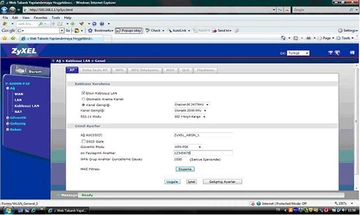
  • “Wireless” veya “Wi-Fi” sekmesine tıklayın.
  • Ağ adınızı (SSID) belirleyin. Bu, kullanıcıların kablosuz ağınızı tanıması için önemlidir.
  • Güvenlik türünü seçin. WPA2-PSK genellikle önerilen güvenlik protokolüdür.
  • Bir şifre belirleyin ve bu şifreyi güvenli bir yerde saklayın.
  • Ayarlamaları kaydedin ve çıkın.

4. Gelişmiş Ayarlar

Modeminizin performansını artırmak için bazı gelişmiş ayarları yapılandırabilirsiniz:
  • “QoS” (Quality of Service) ayarlarını kullanarak belirli cihazlara veya uygulamalara öncelik verebilirsiniz.
  • “Parental Control” (Aile Kontrolü) ayarları ile çocuklarınızın internet kullanımını sınırlayabilirsiniz.
  • “Firewall” ayarlarını kullanarak güvenlik duvarı korumasını etkinleştirebilirsiniz.

5. Modemi Yeniden Başlatma

Yapılan tüm ayarlardan sonra modeminizi yeniden başlatmak, değişikliklerin etkili olabilmesi için önemlidir. Modem arayüzünde “Reboot” veya “Restart” seçeneğini kullanarak modeminizi yeniden başlatabilirsiniz.

Sonuç

Huawei modem ayarları, internet bağlantınızın kalitesini ve güvenliğini artırmak için kritik bir rol oynamaktadır. Yukarıda belirtilen adımlar, kullanıcıların modem ayarlarını etkin bir şekilde yapılandırmalarına yardımcı olacaktır. Herhangi bir sorunla karşılaşmanız durumunda, modeminizin kullanım kılavuzuna başvurabilir veya teknik destek alabilirsiniz.

Ekstra Bilgi: Modem ayarlarını yapmadan önce, mevcut ayarların bir yedeğini almak, olası sorunlarda geri dönüş yapabilmeniz açısından faydalı olacaktır.

Yeni Soru Sor / Yorum Yap
şifre
Sizden Gelen Sorular / Yorumlar
Çok Okunanlar
Popüler İçerikler
Haber Bülteni
Popüler İçerik
Modem Çeşitleri Nelerdir?
Tp Link Modem Kurulumu
TTNet Modem Türleri ve Özellikleri
Everest Modem Kurulumu Nedir ve Nasıl Yapılır?
Asus Modem Türleri ve Özellikleri
Güncel
Zyxel Modem Türleri ve Özellikleri
Güncel
Airties Modem Türleri ve Özellikleri
Güncel
D Smart Modem Türleri ve Özellikleri
;