Superonline modem şifresini nasıl değiştirebilirim?
Superonline modem şifrenizi güncellemek, internet güvenliğiniz için kritik bir adımdır. Bu rehberde modem arayüzüne erişimden yeni şifrenin aktif hale gelmesine kadar tüm süreç, anlaşılır adımlarla açıklanmaktadır.
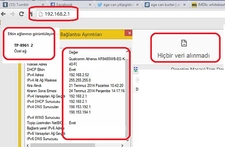
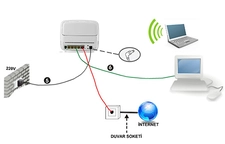
Superonline Modem Şifresini Nasıl Değiştirebilirim?Günümüzde internet, bireylerin günlük yaşamlarının vazgeçilmez bir parçası haline gelmiştir. İnternet bağlantısını sağlayan modemler ise bu sürecin en önemli unsurlarındandır. Superonline gibi internet servis sağlayıcıları, kullanıcılara modem aracılığıyla internet erişimi sunmaktadır. Modem şifresinin değiştirilmesi, güvenlik açısından büyük bir önem taşımaktadır. Bu makalede, Superonline modem şifresinin nasıl değiştirileceği adım adım açıklanacaktır. 1. Modemin IP Adresine Erişim Sağlamak Modem şifresini değiştirmek için öncelikle modem arayüzüne erişim sağlamak gerekmektedir. Bunun için modeminizin IP adresini bilmeniz gerekir. Superonline modemlerinin IP adresi genellikle "192.168.1.1" veya "192.168.0.1" şeklindedir. Modem arayüzüne erişmek için:
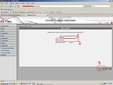
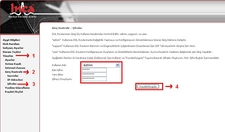
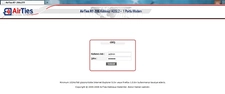
Bu işlem sonrasında modem arayüzüne giriş ekranı karşınıza çıkacaktır. 2. Giriş Yapmak Modem arayüzüne erişim sağladıktan sonra, kullanıcı adı ve şifre girmeniz gerekmektedir. Genellikle Superonline modemlerinde varsayılan kullanıcı adı "admin" ve şifre "admin" veya "1234" şeklindedir. Eğer bu bilgiler değiştirilmemişse, bu varsayılan bilgileri kullanarak giriş yapabilirsiniz. Eğer daha önce bu bilgileri değiştirdiyseniz, o bilgileri kullanmalısınız. 3. Modem Ayarlarına Erişim Giriş yaptıktan sonra, modem arayüzünde ayarlar kısmına erişmek için aşağıdaki adımları izleyin:
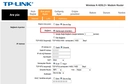
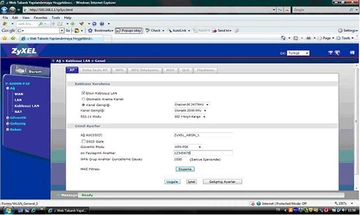
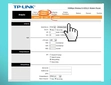
4. Şifre Değiştirme İşlemi Kablosuz ayarlarına girdiğinizde, mevcut Wi-Fi şifresini görebilir ve değiştirebilirsiniz. Aşağıdaki adımları takip edin:
5. Modemi Yeniden Başlatma Şifre değişikliği sonrasında bazı modemlerin yeniden başlatılması gerekebilir. Eğer modeminiz bunu talep ediyorsa, "Yeniden Başlat" veya "Reboot" seçeneğine tıklayın. Bu işlem, yapılan ayarların aktif hale gelmesini sağlayacaktır. 6. Yeni Şifre ile Bağlantı Sağlama Modem yeniden başladıktan sonra, yeni şifreniz ile Wi-Fi ağınıza bağlanmayı deneyin. Yeni şifre ile bağlantı sağlandığında, modem şifresini başarılı bir şekilde değiştirmiş olacaksınız. Ekstra Bilgiler Modem şifresini değiştirirken, şifrenizi not almayı unutmayın. Güçlü bir şifre oluşturmak, ağ güvenliğinizi artıracaktır. Modem arayüzüne erişim sırasında sorun yaşıyorsanız, modeminizin kullanım kılavuzuna başvurabilirsiniz. Ayrıca, modem arayüzüne erişim için kullanılan tarayıcının güncel olduğundan emin olun. Sonuç olarak, Superonline modem şifresini değiştirmek oldukça basit bir işlemdir. Bu adımları takip ederek, internet bağlantınızın güvenliğini artırabilirsiniz. Unutmayın ki, düzenli olarak şifrenizi değiştirmek, çevrim içi güvenliğinizi sağlamanın önemli bir yoludur. |

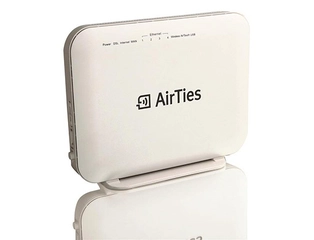
.webp "D Smart Modem Türleri ve Özellikleri")