Ttnet modem ayarları nasıl yapılır? adım adım anlatır mısınız?
TTNET modem ayarlarını yapılandırmak, internet bağlantınızın sorunsuz çalışması için kritik bir süreçtir. Modem arayüzüne erişimden Wi-Fi yapılandırmasına kadar tüm adımlar, kullanıcı dostu bir yaklaşımla ele alınmaktadır.
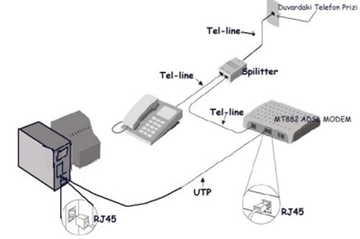
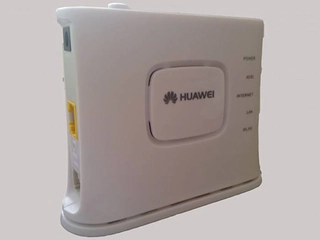
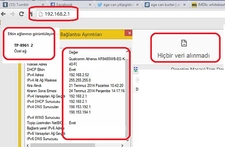
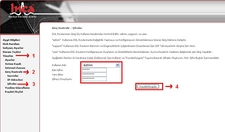
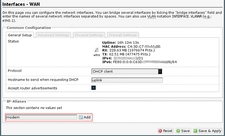
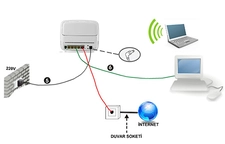
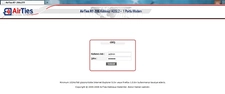
TTNET Modem Ayarları Nasıl Yapılır?TTNET modem ayarları, internet bağlantınızın düzgün ve kesintisiz bir şekilde çalışabilmesi için oldukça önemlidir. Bu makalede, TTNET modem ayarlarınızı adım adım nasıl yapabileceğinizi açıklayacağız. Modem ayarları genellikle kullanıcı arayüzü üzerinden gerçekleştirilir ve aşağıda belirtilen adımlar, bu işlemi kolaylaştıracaktır. 1. Modemi Bağlayın İlk adım olarak, modeminizin elektrik bağlantısını yapmalısınız. Ayrıca, internet kablosunu (DSL veya WAN) modeminizin uygun portuna takmayı unutmayın. Modeminizi açtıktan sonra, bağlantının aktif olup olmadığını kontrol edin. 2. Bilgisayar veya Mobil Cihaz ile Modeme Bağlanın Modem ayarlarına erişmek için, bilgisayarınızı veya mobil cihazınızı modemle aynı ağa bağlayın. Bu genellikle Wi-Fi üzerinden veya bir Ethernet kablosu aracılığıyla yapılır. 3. Tarayıcıyı Açın ve Modem Arayüzüne Gidin Herhangi bir internet tarayıcısını açarak, modem arayüzüne erişmek için genellikle "192.168.1.1" veya "192.168.0.1" adresini yazın. Eğer bu adresler çalışmazsa, modeminizin arkasında bulunan etiket üzerinde yer alan IP adresini kontrol edebilirsiniz. 4. Giriş Yapın Modem arayüzüne eriştiğinizde, kullanıcı adı ve şifre girmeniz istenecektir. Çoğu TTNET modem için varsayılan kullanıcı adı "admin" ve şifre "admin" veya "ttnet" olabilir. Eğer daha önce şifre değiştirilmişse, bunu hatırlamalısınız. 5. İnternet Ayarlarını Yapın Modem arayüzünde, genellikle "İnternet Ayarları" veya "WAN Ayarları" sekmesini bulmalısınız. Burada aşağıdaki bilgileri girmeniz gerekecektir:
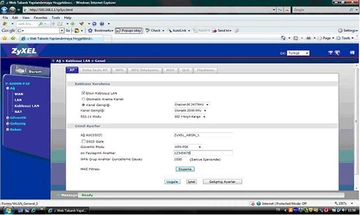
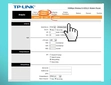
Bu bilgiler, TTNET tarafından sağlanan hizmet sözleşmesi üzerinde yer alır. 6. Wi-Fi Ayarlarını Yapılandırın Modem arayüzünde "Wi-Fi Ayarları" veya "Kablosuz Ayarlar" sekmesine gidin. Burada Wi-Fi ağ adını (SSID) ve şifresini belirleyebilirsiniz. Güvenlik türünü WPA2 olarak ayarlamak, ağınızın güvenliği açısından faydalı olacaktır. 7. Ayarları Kaydedin ve Modemi Yeniden Başlatın Yapmış olduğunuz tüm ayarları kaydedin. Genellikle "Uygula" veya "Kaydet" butonuna basmanız gerekebilir. Ayarlar kaydedildikten sonra, modemi yeniden başlatmanız önerilir. 8. Bağlantıyı Test Edin Modeminiz yeniden başladıktan sonra, bilgisayar veya mobil cihaz ile Wi-Fi ağınıza bağlanarak internet bağlantınızı test edin. Tarayıcınızda herhangi bir web sitesine girmeyi deneyin. Ekstra Bilgiler |

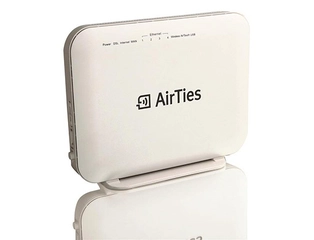
.webp "D Smart Modem Türleri ve Özellikleri")