Wireless modem nasıl kurulur ve kullanılır?

Kablosuz modemler, internet bağlantısını kablosuz olarak dağıtan temel ağ cihazlarıdır. Bu rehberde modem bileşenlerinden kurulum adımlarına, arayüz yapılandırmasından performans ipuçlarına kadar tüm süreç detaylı şekilde ele alınıyor.

17 Kasım 2025

Wireless Modem Nedir?


Wireless modem, internet bağlantısını kablosuz olarak dağıtan bir aygıttır. Genellikle bir internet servis sağlayıcısı (ISP) tarafından sağlanan bu cihaz, kullanıcıların internet erişimini kablosuz olarak cihazlarına iletmek için kullanılır. Modemler, DSL, kablo veya fiber optik gibi farklı teknoloji türlerini kullanarak internet bağlantısı sağlar.

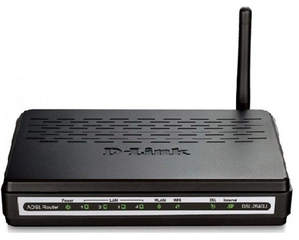
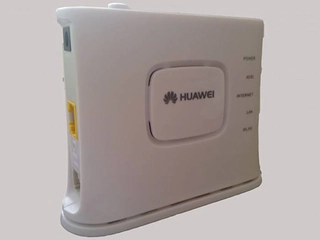
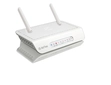
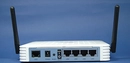
Wireless Modemin Temel Bileşenleri


Wireless modemler, çeşitli bileşenlerden oluşur. Bu bileşenler şu şekildedir:
  • Ethernet Portları: Cihazın kablolu bağlantı kurmasına olanak tanır.
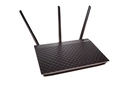
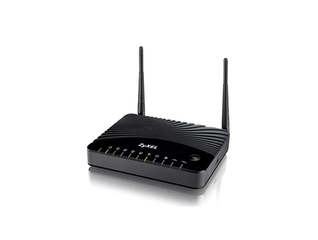
  • Wi-Fi Antenleri: Kablosuz sinyalin güçlendirilmesine yardımcı olur.
  • Güç Kaynağı: Modemin çalışması için gerekli enerjiyi sağlar.
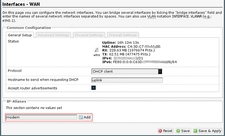
  • Kontrol Paneli: Modemin ayarlarının yapıldığı arayüzdür.

Wireless Modem Kurulum Aşamaları


Wireless modem kurulum süreci, adım adım izlenmesi gereken bir dizi işlemden oluşur. Bu aşamalar şunlardır:
  • Modemi Çıkarın: Modemi kutusundan çıkarın ve yerleştirin.
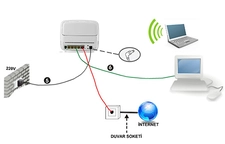
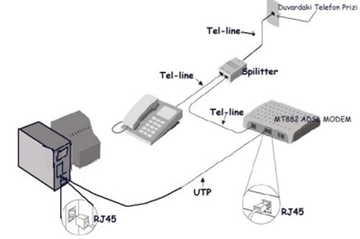
  • Bağlantıları Yapın: Modemin WAN portunu internet kablosuna, LAN portlarını ise bilgisayar veya diğer cihazlara bağlayın.
  • Güç Bağlantısı: Modemin güç adaptörünü bir elektrik prizine takın.
  • Modemi Açın: Modemin güç düğmesine basarak açın ve birkaç dakika bekleyin.
  • Bilgisayar Bağlantısı: Bilgisayarınızı modeme kablosuz veya kablolu olarak bağlayın.

Modem Arayüzüne Giriş

Modem arayüzüne erişmek için aşağıdaki adımları izleyin:
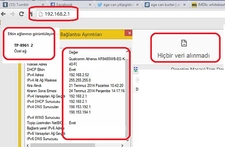
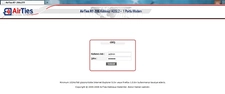
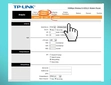
  • Tarayıcıyı Açın: Web tarayıcınızı açın ve modemin IP adresini yazın (genellikle 192.168.1.1 veya 192.168.0.1).
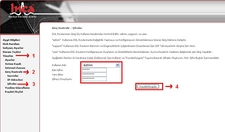
  • Giriş Bilgilerini Girin: Kullanıcı adı ve şifreyi girin (genellikle "admin" ve "admin" şeklindedir, ancak bu bilgi modem modeline göre değişebilir).
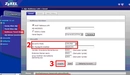
  • Ayarları Yapın: Açılan arayüzde gerekli ayarları yapabilirsiniz.

Wi-Fi Ayarlarının Yapılması

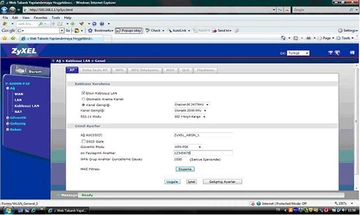
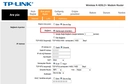
Kablosuz ağ ayarlarını yapılandırmak için şunları yapmalısınız:
  • Ağ Adı (SSID): Modem arayüzünde ağ adınızı belirleyin. Bu, ağınızın tanınmasını sağlar.
  • Şifreleme Türü: WPA2 gibi güvenli bir şifreleme türü seçin.
  • Şifre: Ağınıza güçlü bir şifre belirleyin.

Wireless Modemin Kullanımı

Wireless modem kurulumunu tamamladıktan sonra, internet bağlantınızı kullanmaya başlayabilirsiniz. Aşağıdaki noktaları göz önünde bulundurun:
  • Bağlantı Durumu: Modem üzerindeki LED göstergeleri, bağlantı durumunu gösterir. Yeşil ışık genellikle sağlıklı bir bağlantıyı temsil eder.
  • Bağlı Cihaz Sayısı: Modem arayüzünden bağlı cihazları izleyebilirsiniz.
  • Periyodik Güncellemeler: Modem yazılımını güncel tutmak, güvenlik ve performans açısından önemlidir.

Ekstra Bilgiler

Wireless modemlerin performansını artırmak için bazı ipuçları şunlardır:
  • Modemi Yüksek Bir Noktaya Yerleştirin: Sinyal gücünü artırmak için modemi yüksekte bir yere yerleştirin.
  • Frekans Bantlarını Kullanın: 2.4 GHz ve 5 GHz bantlarını kullanarak daha hızlı bağlantı elde edebilirsiniz.
  • Güvenlik Önlemleri: Güçlü bir şifre kullanarak ağınızı koruyun ve misafir ağı oluşturun.

Sonuç olarak, wireless modem kurma ve kullanma süreci, belirli adımların izlenmesiyle oldukça basit bir işlemdir. Doğru kurulum ve ayarlarla, kablosuz internet bağlantınızdan en iyi şekilde faydalanabilirsiniz.

Yeni Soru Sor / Yorum Yap
şifre
Sizden Gelen Sorular / Yorumlar
Çok Okunanlar
Popüler İçerikler
Haber Bülteni
Popüler İçerik
Modem Çeşitleri Nelerdir?
Tp Link Modem Kurulumu
TTNet Modem Türleri ve Özellikleri
Everest Modem Kurulumu Nedir ve Nasıl Yapılır?
Asus Modem Türleri ve Özellikleri
Güncel
Zyxel Modem Türleri ve Özellikleri
Güncel
Airties Modem Türleri ve Özellikleri
Güncel
D Smart Modem Türleri ve Özellikleri
;