Airties modem wifi şifresi nasıl değiştirilir?
Airties modem kullanıcıları için Wi-Fi şifresi değiştirme işlemi, ağ güvenliğini sağlamanın temel adımlarından biridir. Modem arayüzüne erişimden yeni şifrenin belirlenmesine kadar tüm süreç, basit adımlarla gerçekleştirilebilir.
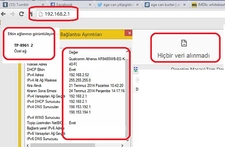
Airties Modem Wi-Fi Şifresi Nasıl Değiştirilir?Günümüzde internetin hayatımızdaki önemi göz önüne alındığında, güvenli bir Wi-Fi ağı oluşturmak büyük bir gereklilik haline gelmiştir. Airties modemler, kullanıcıların internet bağlantılarını sağlamak için sıklıkla tercih edilen cihazlardır. Bu makalede, Airties modem Wi-Fi şifresinin nasıl değiştirileceğine dair adım adım bir rehber sunulacaktır. 1. Modeme Bağlanma Modeminizin Wi-Fi ağına bağlanmak için, bilgisayar, akıllı telefon veya tablet gibi bir cihaz kullanmalısınız. Aşağıdaki adımları izleyerek modem arayüzüne erişim sağlayabilirsiniz:
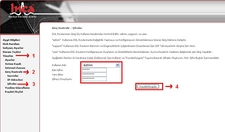
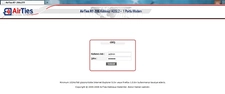
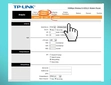
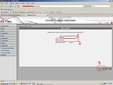
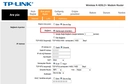
2. Modem Arayüzüne Giriş Yapma Modem arayüzüne giriş yaptıktan sonra, ana sayfada çeşitli ayar seçenekleri göreceksiniz. Wi-Fi şifresini değiştirmek için şu adımları izleyin:
3. Yeni Şifreyi Belirleme Yeni Wi-Fi şifresi oluştururken dikkat etmeniz gereken bazı hususlar vardır. Güçlü bir şifre seçmek, ağ güvenliğinizi artıracaktır. Aşağıdaki kriterlere uygun bir şifre oluşturabilirsiniz:
4. Değişiklikleri Kaydetme Yeni şifreyi girdikten sonra, değişikliklerinizi kaydetmeniz gerekmektedir. Genellikle “Save” veya “Apply” butonuna tıklayarak bu işlemi gerçekleştirebilirsiniz. Modeminiz yeniden başlatılabilir; bu yüzden işlem sonrasında Wi-Fi bağlantınızı kontrol edin. 5. Yeni Şifreyle Bağlantıyı Yenileme Yeni şifrenizi belirledikten sonra, Wi-Fi ağına bağlı tüm cihazlarınızın bu yeni şifre ile yeniden bağlanması gerekecektir. Her cihazda Wi-Fi bağlantısını kesip, yeni şifre ile tekrar bağlanmalısınız. Ekstra Bilgiler Airties modemlerde Wi-Fi şifresini değiştirmenin yanı sıra, ağ ismini (SSID) değiştirmek de mümkündür. Bu, ağınızı daha tanınabilir hale getirebilir. Ayrıca, modeminizin yazılımını güncelleyerek performansını artırabilir ve güvenliğini sağlama alabilirsiniz. Sonuç olarak, Airties modem Wi-Fi şifresini değiştirmek, internet güvenliğinizi artırmak ve ağınıza yetkisiz erişimi engellemek için önemli bir adımdır. Bu makalede sunulan adımları takip ederek kolaylıkla şifrenizi değiştirebilirsiniz. |
.webp "D Smart Modem Türleri ve Özellikleri")


Modemin arayüzüne giriş yaparken kullanıcı adı ve şifreyi unuttuysam ne yapmalıyım?
Sayın Keyhan Bey, modem arayüzüne giriş bilgilerini unuttuysanız aşağıdaki adımları takip edebilirsiniz:
Fabrika Ayarlarına Döndürme
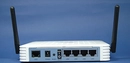
- Modemin arkasında veya altında genellikle bir "Reset" butonu bulunur. Bu butonu 10-15 saniye boyunca bir toplu iğne veya benzeri ince bir cisimle basılı tutun.
- Bu işlem modem ayarlarınızı sıfırlayacak ve varsayılan kullanıcı adı/şifreye dönecektir.
Varsayılan Bilgileri Deneyin
- Fabrika ayarlarına döndükten sonra genellikle "admin/admin", "admin/password" gibi kombinasyonları deneyebilirsiniz.
- Modeminizin marka/modeline göre doğru bilgileri üreticinin web sitesinden veya kullanım kılavuzundan bulabilirsiniz.
İnternet Sağlayıcınızla İletişime Geçin
- Eğer modemi internet sağlayıcınızdan aldıysanız, müşteri hizmetlerini arayarak varsayılan giriş bilgilerini öğrenebilirsiniz.
Bu adımlar sorununuzu çözecektir. İyi günler dilerim.