Modemin ismini nasıl değiştirebilirim?
Kablosuz ağınızın görünürlüğünü ve güvenliğini artırmak için modem SSID'sini değiştirmek, kullanıcı dostu bir işlemdir. Bu rehber, ağ adınızı kişiselleştirmek ve ağ yönetiminizi geliştirmek için gerekli tüm adımları içermektedir.
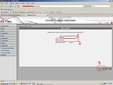
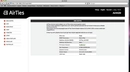
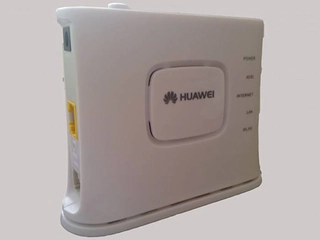
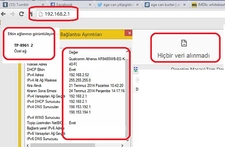
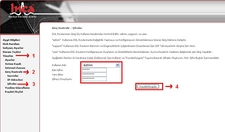
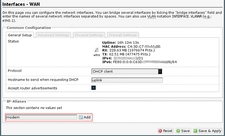
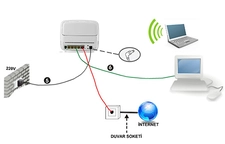
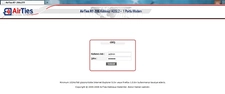
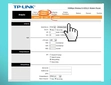
Modemin İsmini Nasıl Değiştirebilirim?Modem, internet bağlantınızı sağlayan ve ağınızdaki cihazların bu bağlantıyı kullanmasını mümkün kılan bir cihazdır. Modemin ismi, genellikle "SSID" (Service Set Identifier) olarak adlandırılır ve kablosuz ağınızın adı olarak işlev görür. Modem isminizi değiştirerek, ağ güvenliğinizi artırabilir ve cihazlarınızı daha kolay yönetebilirsiniz. Bu makalede, modemin ismini (SSID) nasıl değiştirebileceğinize dair adım adım bir kılavuz sunulacaktır. Modem Arayüzüne Erişim Modem ismini değiştirmek için ilk adım, modem arayüzüne erişmektir. Bu işlem için aşağıdaki adımları izleyebilirsiniz:
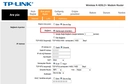
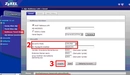
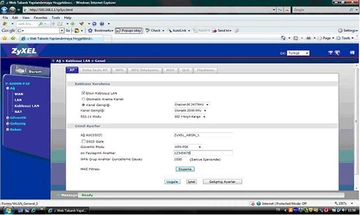
SSID Değiştirme İşlemi Modem arayüzüne giriş yaptıktan sonra, SSID'yi değiştirmek için izlenmesi gereken adımlar şunlardır:
Güvenlik Ayarları Modem isminizi değiştirdikten sonra, ağ güvenliğinizi sağlamak için güvenlik ayarlarınızı da gözden geçirmeniz önemlidir.
Değişikliklerin Kaydedilmesi Yapmış olduğunuz değişiklikleri kaydetmek için, genellikle arayüzde "Save" veya "Apply" butonuna tıklamanız gerekmektedir. Bu işlem, yaptığınız değişikliklerin modem üzerinde aktif hale gelmesini sağlayacaktır. Modemi Yeniden Başlatma Değişikliklerin etkin olabilmesi için modeminizin yeniden başlatılması gerekebilir. Bazı modemlerde otomatik olarak yeniden başlatma yapılırken, bazılarında manuel olarak yapmanız gerekecektir.
Sonuç Modem ismini değiştirerek, ağınızın daha güvenli hale gelmesini sağlayabilir ve aynı zamanda daha kişisel bir deneyim elde edebilirsiniz. Yukarıda belirtilen adımları takip ederek, modem isminizi kolaylıkla değiştirebilirsiniz. Ağ güvenliğinizi artırmak için her zaman güçlü bir şifre belirlemeyi unutmayın. Ekstra Bilgiler Modem ismi değişikliği, internet servis sağlayıcınıza bağlı olarak bazı farklılıklara neden olabilir. Her modem arayüzü farklı tasarlanmış olduğundan, bazı terimler veya sekmeler farklı isimlendirilmiş olabilir. Bu nedenle, modeminizin kullanım kılavuzuna başvurmanız faydalı olacaktır. Ayrıca, modeminizin yazılım güncellemelerini düzenli olarak kontrol etmek, hem güvenlik hem de performans açısından önemlidir. Modem arayüzünden "Firmware Update" veya "Yazılım Güncellemesi" sekmesini takip ederek en son güncellemeleri yüklemeyi ihmal etmeyin. Modem isminizi değiştirdikten sonra, ağa bağlı cihazlarınızın yeni ismi algılaması için yeniden bağlanmanız gerekebilir. Bu nedenle, tüm cihazlarınızda yeni ağ adını (SSID) kullanarak bağlantı ayarlarınızı güncelleyiniz. |
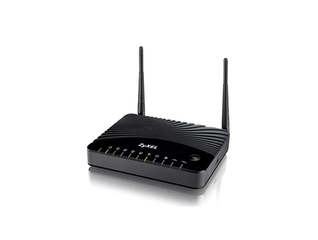
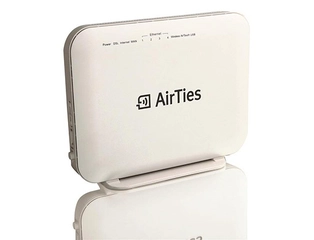
.webp "D Smart Modem Türleri ve Özellikleri")