Tp-link modem nasıl telefondan kurulur?

Telefonunuzdan Tp-link modem kurulumunu kolayca gerçekleştirmek için gerekli tüm adımlar bu rehberde yer alıyor. Ön hazırlıklardan bağlantı testine kadar her detay, sorunsuz bir kurulum deneyimi için özenle açıklanmıştır.

17 Kasım 2025

Tp-link Modem Nasıl Telefondan Kurulur?


Günümüzde internet kullanımı oldukça yaygınlaşmıştır ve bu bağlamda modemlerin kurulumu da önemli bir konu haline gelmiştir. Tp-link markası, kullanıcı dostu modemleri ile tanınmaktadır. Bu makalede, Tp-link modeminin telefon üzerinden nasıl kurulacağına dair detaylı bilgiler sunulacaktır.

1. Ön Hazırlıklar


Modem kurulumu öncesinde bazı hazırlıkların yapılması gerekmektedir. Bu hazırlıklar, kurulum sürecini hızlandıracak ve daha sorunsuz bir deneyim sağlayacaktır.
  • Modeminizin kutusundan çıkarılması ve gerekli kabloların hazırlanması.
  • İnternet servis sağlayıcınızdan gerekli bilgilerin (kullanıcı adı, şifre vb.) temin edilmesi.
  • Modeminizi yerleştireceğiniz uygun bir alanın belirlenmesi.

2. Modeminizi Bağlama


Modem kurulumuna geçmeden önce, modeminizi doğru bir şekilde bağlamanız gerekmektedir. Aşağıdaki adımları takip edebilirsiniz:
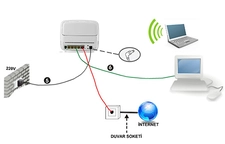
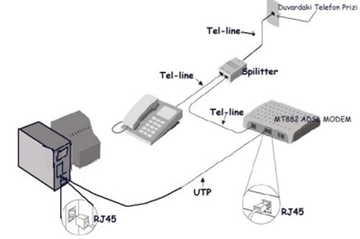
  • Modeminizi elektrik prizi ile bağlayın.
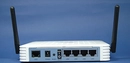
  • İnternet kablosunu modeminizin WAN portuna takın.
  • Bilgisayar veya telefonunuzu modeminizin LAN portuna bağlayın (isteğe bağlı olarak Wi-Fi üzerinden de bağlanabilirsiniz).

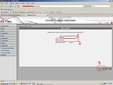
3. Telefon ile Modem Arayüzüne Erişim

Modeminizi bağladıktan sonra, telefonunuzdan modem arayüzüne erişim sağlamanız gerekmektedir. Bu adım, modem ayarlarını yapabilmek için oldukça önemlidir.
  • Telefonunuzun Wi-Fi ayarlarından modeminize bağlanın.
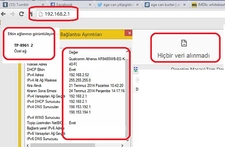
  • Tarayıcı uygulamanızı açın ve modeminizin IP adresini (genellikle 192.168.0.1 veya 192.168.1.1) yazın.
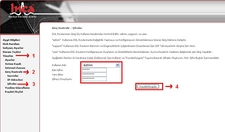
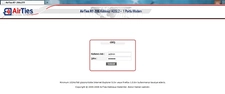
  • Açılan giriş ekranında, modeminizin varsayılan kullanıcı adı ve şifresini (genellikle admin/admin) kullanarak oturum açın.

4. İnternet Ayarlarının Yapılandırılması

Oturum açtıktan sonra, internet ayarlarınızı yapılandırmanız gerekmektedir. Aşağıdaki adımlar izlenmelidir:
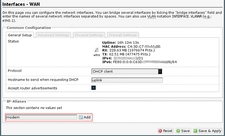
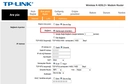
  • Modem arayüzünde "İnternet Ayarları" veya "WAN Ayarları" sekmesine gidin.
  • İnternet servis sağlayıcınızın türüne göre (PPPoE, DHCP, Static IP) uygun ayarları seçin.
  • Gerekli alanlara, internet servis sağlayıcınızdan aldığınız kullanıcı adı ve şifre bilgilerini girin.
  • Ayarları kaydedin ve modeminizin yeniden başlatılmasını bekleyin.

5. Kablosuz Ağ Ayarları

Modeminizin kablosuz ağ ayarlarını yapılandırmak, mobil cihazlarla internet bağlantınızı daha da kolaylaştıracaktır. Bu adımda dikkat edilmesi gerekenler:
  • Kablosuz ayarlar sekmesine gidin.
  • SSID (ağ adı) ve şifre bilgilerini belirleyin.
  • Güvenlik türünü WPA2-PSK olarak seçin.
  • Ayarları kaydedin ve modeminizin yeniden başlatılmasını bekleyin.

6. Bağlantı Testi

Modem ayarlarınızı tamamladıktan sonra, internet bağlantınızın çalışıp çalışmadığını kontrol etmeniz gerekmektedir. Bunun için:
  • Telefonunuzdan Wi-Fi ağınıza bağlanın.
  • Tarayıcı uygulamanızı açın ve herhangi bir web sitesine erişim sağlamaya çalışın.
  • Bağlantınız başarılı ise, modeminiz sorunsuz bir şekilde kurulmuştur.

Ekstra Bilgiler

- Modem kurulumu sırasında herhangi bir sorun ile karşılaşmanız durumunda, Tp-link'in resmi web sitesinden veya müşteri hizmetlerinden destek alabilirsiniz.- Modem yazılım güncellemelerini düzenli olarak kontrol etmek, performans artışı sağlayabilir.- Modem güvenliğinizi artırmak için varsayılan kullanıcı adı ve şifreyi değiştirmeniz önerilmektedir.
Sonuç

Tp-link modemlerinin telefon üzerinden kurulumu, yukarıda belirtilen adımlar takip edildiği takdirde oldukça basit bir süreçtir. Kullanıcıların, internet bağlantılarını sağlamak için bu adımları izleyerek sorunsuz bir deneyim elde etmeleri mümkündür.

Yeni Soru Sor / Yorum Yap
şifre
Sizden Gelen Sorular / Yorumlar
Çok Okunanlar
Popüler İçerikler
Haber Bülteni
Popüler İçerik
Modem Çeşitleri Nelerdir?
Tp Link Modem Kurulumu
TTNet Modem Türleri ve Özellikleri
Everest Modem Kurulumu Nedir ve Nasıl Yapılır?
Asus Modem Türleri ve Özellikleri
Güncel
Zyxel Modem Türleri ve Özellikleri
Güncel
Airties Modem Türleri ve Özellikleri
Güncel
D Smart Modem Türleri ve Özellikleri
;