Ttnet ADSL Modem Ayarları Nasıl Yapılır?
Ttnet ADSL modem ayarları, internet bağlantınızı sağlamak ve modeminizin doğru bir şekilde çalışmasını sağlamak için gereklidir. Bu makalede, adım adım Ttnet ADSL modem ayarlarını nasıl yapacağınızı açıklayacağız.
1. Modeminizi Hazırlayın
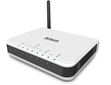
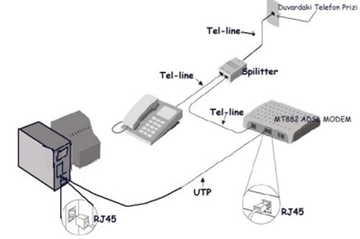
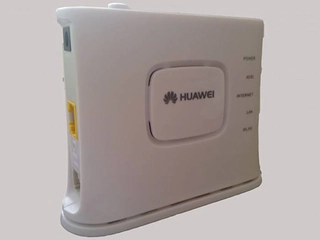
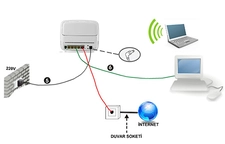
Modem ayarlarına geçmeden önce, modeminizin doğru bir şekilde bağlandığından emin olmalısınız. Bu adım, internet bağlantınızın sağlıklı bir şekilde çalışabilmesi için kritik öneme sahiptir. - Modeminizi elektrik kaynağına bağlayın.
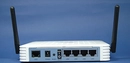
- Telefon hattınızı modemin "DSL" veya "WAN" portuna bağlayın.
- Bilgisayarınızı veya dizüstü bilgisayarınızı modemin bir Ethernet portuna bağlayın veya Wi-Fi ile bağlanın.
2. Modem Arayüzüne Erişim
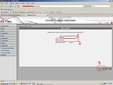
Modem ayarlarını yapmak için modem arayüzüne erişmeniz gerekmektedir. Bunun için aşağıdaki adımları izleyin: - Web tarayıcınızı açın (Chrome, Firefox, Edge vb.).
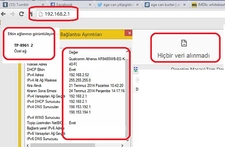
- Adres çubuğuna modeminizin IP adresini girin. Genellikle bu adres 192.168.1.1 veya 192.168.0.1 şeklindedir.
- Enter tuşuna basın ve modem arayüzüne erişin.
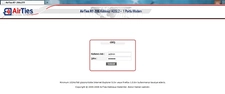
- Karşınıza bir kullanıcı adı ve şifre gireceğiniz bir ekran çıkacaktır. Genellikle varsayılan kullanıcı adı "admin" ve şifre de "admin" veya "1234" olabilir. Eğer daha önce değiştirdiyseniz, bu bilgileri kullanmalısınız.
3. İnternet Ayarlarını Yapılandırma
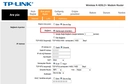
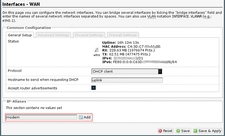
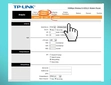
Modem arayüzüne giriş yaptıktan sonra, internet ayarlarını yapılandırmanız gerekecektir. Bu adımlar genellikle şu şekildedir: - Sol menüden "İnternet Ayarları" veya "WAN Ayarları" sekmesine gidin.
- Bağlantı türünü seçin. Ttnet için genellikle "PPPoE" bağlantı türü kullanılır.
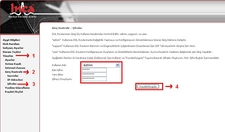
- TTNET kullanıcı adınızı ve şifrenizi girin. Bu bilgiler genellikle hizmet alırken size verilen belgededir.
- Ayarları kaydedin ve modeminizin yeniden başlatılmasını bekleyin.
4. Kablosuz Ağ Ayarlarını Yapılandırma
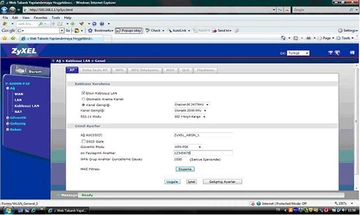
Kablosuz ağ ayarlarını yapılandırmak, mobil cihazlar ve dizüstü bilgisayarlar gibi Wi-Fi uyumlu cihazların internete bağlanabilmesi için gereklidir. Yapmanız gerekenler şunlardır: - Modem arayüzünde "Kablosuz Ayarları" veya "Wi-Fi Ayarları" sekmesine gidin.
- Kablosuz ağ adını (SSID) belirleyin. Bu, ağınızın ismi olacaktır.
- Wi-Fi şifresini belirleyin. Güçlü bir şifre seçmek, ağınızın güvenliğini artırır.
- Ayarları kaydedin ve modeminizin yeniden başlatılmasını bekleyin.
5. Modem Güvenliği
Modem güvenliği, internet bağlantınızın korunması açısından son derece önemlidir. Aşağıdaki adımları izleyerek modem güvenliğinizi artırabilirsiniz: - Varsayılan kullanıcı adı ve şifreyi değiştirin.
- WPA2 veya WPA3 şifreleme yöntemini kullanarak kablosuz ağ güvenliğini artırın.
- Gereksiz servisleri kapatın, örneğin uzaktan yönetimi kapatmanız önerilir.
- Modem firmware güncellemelerini düzenli olarak kontrol edin ve güncelleyin.
Ekstra Bilgiler
- Modeminizin IP adresini bulmak: Eğer modem IP adresini bilmiyorsanız, bilgisayarınızın komut istemcisine "ipconfig" yazarak varsayılan ağ geçidini öğrenebilirsiniz.- Sorun Giderme: İnternet bağlantınızda sorun yaşıyorsanız, modem ayarlarınızı kontrol edin, kabloları kontrol edin ve modeminizin DSL ışığının yanıp yanmadığını kontrol edin.- Destek Alma: Eğer yukarıdaki adımları takip etmenize rağmen sorun yaşıyorsanız, TTNET müşteri hizmetleri ile iletişime geçebilirsiniz. Bu adımları uygulayarak Ttnet ADSL modem ayarlarınızı kolayca yapabilirsiniz. Unutmayın, düzenli olarak modem ayarlarınızı kontrol etmek ve güncellemeler yapmak, internet bağlantınızın güvenliğini ve performansını artıracaktır. |


.webp "D Smart Modem Türleri ve Özellikleri")