Ttnet zyxel modem şifresi nasıl değiştirilir?
TTNET Zyxel modem kullanıcılarının ağ güvenliğini artırmak için modem şifrelerini nasıl güncelleyebileceklerine dair pratik bir rehber sunuyoruz. Modem arayüzüne erişimden yeni şifrenin aktif hale gelmesine kadar tüm süreç, güvenli ve hatasız bir şekilde gerçekleştirilebilecek adımlarla anlatılıyor.
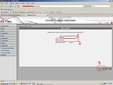
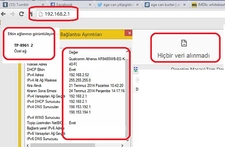
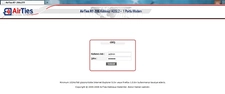
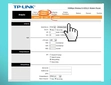
Ttnet Zyxel Modem Şifresi Nasıl Değiştirilir?Ttnet Zyxel modem kullanıcıları, internet bağlantılarını güvence altına almak ve ağlarının güvenlik düzeyini artırmak amacıyla modemin varsayılan şifresini değiştirmek isteyebilirler. Bu süreç, kullanıcıların ağlarına yetkisiz erişimi önlemelerine yardımcı olur. Aşağıda, Ttnet Zyxel modem şifresinin nasıl değiştirileceğine dair adım adım bir rehber sunulmaktadır. 1. Modemin Arayüzüne Erişim Modem şifresini değiştirmek için ilk adım, modem arayüzüne erişmektir. Bunun için, bilgisayar veya mobil cihazınızdan aşağıdaki adımları takip edebilirsiniz:
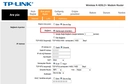
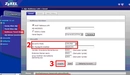
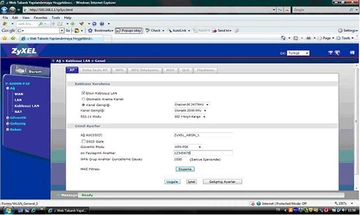
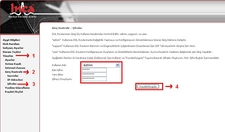
2. Giriş Yapma Yukarıda belirtilen kullanıcı adı ve şifre ile modem arayüzüne giriş yaptıktan sonra, ana ekranı göreceksiniz. Burada modem ayarlarını değiştirme yetkiniz bulunmaktadır. 3. Şifreyi Değiştirme Modem arayüzüne giriş yaptıktan sonra, şifre değişikliği işlemleri için aşağıdaki adımları izleyin:
4. Ayarların Kaydedilmesi Yeni şifrenizi girdikten sonra, değişikliklerin kaydedilmesi için "Apply" veya "Uygula" butonuna tıklayın. Bu işlem sonrasında modem yeniden başlayabilir. 5. Yeni Şifre ile Bağlantı Sağlama Modem ayarlarınızı kaydettikten sonra, kablosuz ağınıza yeni şifrenizle bağlanmayı deneyin. Eski şifre ile bağlantınız kesilecektir, bu nedenle yeni şifrenizi doğru girdiğinizden emin olun. Ekstra Bilgiler Sonuç Ttnet Zyxel modem şifresinin değiştirilmesi, ağ güvenliğinizi artırmak için önemli bir adımdır. Yukarıda belirtilen adımları takip ederek, modem şifrenizi kolayca değiştirebilir ve internet bağlantınızı koruma altına alabilirsiniz. Modem arayüzüne erişim sağlamak ve ayarları yapmak, dikkatli bir şekilde gerçekleştirildiğinde kullanıcılar için oldukça basit bir işlemdir. |
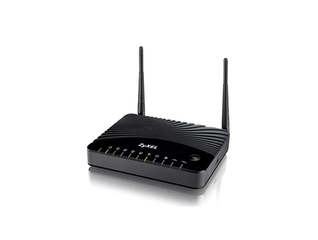
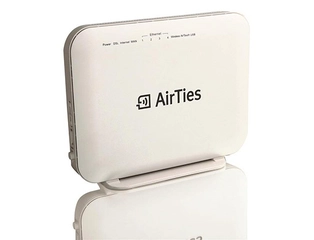
.webp "D Smart Modem Türleri ve Özellikleri")