Turkcell zte modem ayarları nasıl yapılır?

ZTE marka modemlerde Turkcell internet hizmetini etkinleştirmek için gerekli temel yapılandırma adımları, modem arayüzüne erişimden Wi-Fi güvenlik ayarlarına kadar kapsamlı bir şekilde ele alınmaktadır. Bu rehber, kullanıcıların kendi modemlerini sorunsuz şekilde yapılandırabilmeleri için gerekli tüm teknik detayları içermektedir.

11 Kasım 2025

Turkcell ZTE Modem Ayarları Nasıl Yapılır?


Günümüzde internet bağlantısı, günlük yaşamın ayrılmaz bir parçası haline gelmiştir. Bu bağlamda, modem ayarlarının doğru bir şekilde yapılandırılması önemlidir. Turkcell kullanıcıları için ZTE modem ayarlarını yapmak, internet bağlantısının sağlıklı bir şekilde kullanılabilmesi için gereklidir. Bu makalede, Turkcell ZTE modem ayarlarını nasıl yapabileceğinizi adım adım açıklayacağız.

Modeme Bağlanma


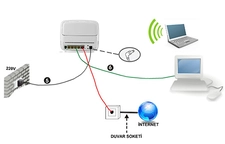
İlk adım, ZTE modeminize bağlanmaktır. Bunun için aşağıdaki adımları izleyebilirsiniz:
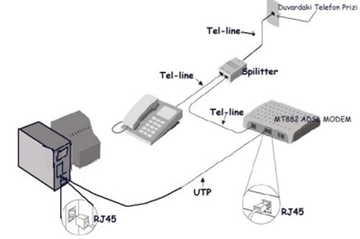
  • Modeminizin güç kaynağına bağlı olduğundan emin olun.
  • Bilgisayarınızı veya mobil cihazınızı modemle aynı ağa bağlayın. Bu genellikle Wi-Fi aracılığıyla yapılır; modem üzerindeki Wi-Fi adı ve şifre bilgilerini kullanarak bağlanabilirsiniz.

Modem Arayüzüne Erişim


Modem arayüzüne erişmek için aşağıdaki adımları takip edin:
  • Web tarayıcınızı açın.
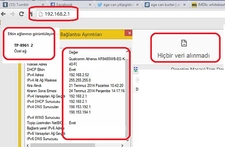
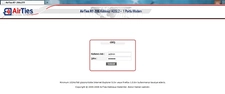
  • Adres çubuğuna genellikle "192.168.1.1" veya "192.168.0.1" yazarak Enter tuşuna basın. (Modeminizin IP adresi, kullanım kılavuzunda belirtilmiştir.)
  • Eğer şifre isteniyorsa, genellikle varsayılan kullanıcı adı "admin" ve şifre de "admin" veya "1234" şeklindedir. Eğer bu bilgiler değiştirildiyse, kullanıcı kılavuzunda yer alan bilgileri kontrol edin.

Internet Ayarlarını Yapılandırma

Modem arayüzüne giriş yaptıktan sonra internet ayarlarını yapılandırmak için şu adımları izleyin:
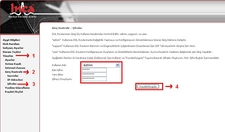
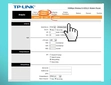
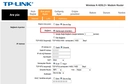
  • “Ağ Ayarları” veya “Internet Ayarları” sekmesine gidin.
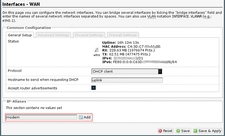
  • Türkcell için gerekli ayarları yapın. Bu genellikle "PPPoE" veya "DHCP" olarak ayarlanabilir.
  • Kullanıcı adı ve şifre alanlarına, Türkcell hesabınıza kayıtlı telefon numaranızı ve şifrenizi girin.
  • Değişiklikleri kaydedin.

Wi-Fi Ayarlarının Yapılandırılması

Wi-Fi bağlantınızı daha güvenli hale getirmek için Wi-Fi ayarlarını yapılandırmanız önemlidir. İşte adımlar:
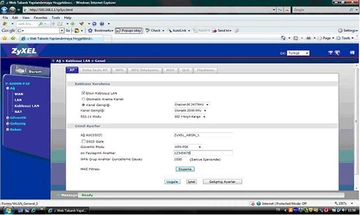
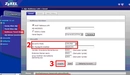
  • “Wi-Fi Ayarları” sekmesine gidin.
  • SSID (Wi-Fi ağ adı) ve şifreyi değiştirin. Daha güçlü bir şifre seçmek, ağ güvenliğinizi artıracaktır.
  • Wi-Fi güvenlik tipini WPA2 olarak ayarlayın.
  • Değişiklikleri kaydedin.

Modemi Yeniden Başlatma

Ayarları yaptıktan sonra, modeminizin yeniden başlatılması önerilir. Bu işlem, yaptığınız değişikliklerin etkinleşmesini sağlar. Genellikle, modem arayüzünde "Yeniden Başlat" seçeneği bulunur. Bu seçeneği kullanarak modeminizin yeniden başlamasını sağlayabilirsiniz.

Ekstra Bilgiler

- Modeminizin güncel yazılım versiyonunu kontrol edin ve gerekiyorsa güncellemeleri yapın.- Eğer internet bağlantınızda sorun yaşıyorsanız, modem fabrikaya dönme ayarlarını kullanabilirsiniz. Ancak, bu işlem tüm ayarları sıfırlayacağı için dikkatli olunmalıdır.- ZTE modemi hakkında daha fazla bilgiye ulaşmak için, Turkcell'in resmi web sitesinden veya ZTE'nin kullanıcı kılavuzundan yararlanabilirsiniz.

Sonuç olarak, Turkcell ZTE modem ayarları, internet bağlantınızın kalitesini ve güvenliğini artırmak için önemlidir. Yukarıda belirtilen adımları takip ederek modem ayarlarınızı kolaylıkla yapılandırabilir ve sorunsuz bir internet deneyimi yaşayabilirsiniz.

Yeni Soru Sor / Yorum Yap
şifre
Sizden Gelen Sorular / Yorumlar
Çok Okunanlar
Popüler İçerikler
Haber Bülteni
Popüler İçerik
Modem Çeşitleri Nelerdir?
Tp Link Modem Kurulumu
TTNet Modem Türleri ve Özellikleri
Everest Modem Kurulumu Nedir ve Nasıl Yapılır?
Asus Modem Türleri ve Özellikleri
Güncel
Zyxel Modem Türleri ve Özellikleri
Güncel
Airties Modem Türleri ve Özellikleri
Güncel
D Smart Modem Türleri ve Özellikleri
;