Yeni modemimi nasıl kurabilirim, adım adım anlatır mısınız?

İnternet bağlantınızın temelini oluşturan modem kurulumu, doğru adımlar izlendiğinde oldukça basit bir süreçtir. Bu rehber, ekipman hazırlığından bağlantı testine kadar tüm aşamaları kapsayan pratik bir kurulum yol haritası sunuyor.

11 Kasım 2025

Yeni Modemimi Nasıl Kurabilirim, Adım Adım Anlatır Mısınız?


Günümüzde internet bağlantıları, ev ve iş yaşamının ayrılmaz bir parçası haline gelmiştir. Yeni bir modem satın aldığınızda, bu cihazın doğru bir şekilde kurulması, internet erişiminin sağlanması açısından büyük önem taşır. Bu makalede, yeni modem kurulumunu adım adım açıklayarak, kullanıcıların süreci kolaylıkla tamamlamasına yardımcı olacağız.

1. Modem ve Ekipmanların Hazırlanması


Kurulum işlemine başlamadan önce, modeminizin yanı sıra gerekli olan ekipmanları hazırlamak önemlidir. Aşağıdaki liste, kurulum için gereken öğeleri içermektedir:
  • Yeni modem
  • Güç adaptörü
  • Ethernet kablosu
  • Dışarıdan internet bağlantısı (DSL, kablo veya fiber)
  • Kullanım kılavuzu (varsa)

2. Modemin Bağlantısının Yapılması


Modemin doğru bir şekilde bağlanması, internet erişiminin sağlanması açısından kritik bir adımdır. Bu adımları izleyerek bağlantınızı gerçekleştirebilirsiniz:
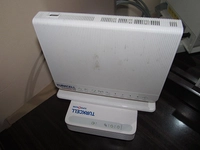
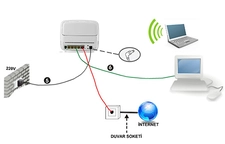
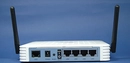
  • Modemi, düz bir yüzeye yerleştirin ve elektrik prizine bağlayın.
  • Güç adaptörünü modemin arka kısmındaki güç girişine yerleştirin ve fişi prize takın.
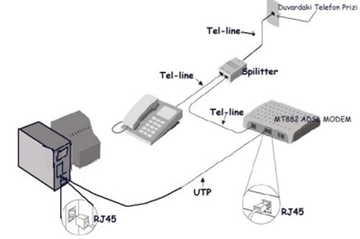
  • İnternet sağlayıcınızdan gelen kabloyu modemin WAN (Wide Area Network) portuna bağlayın.
  • Modemin LAN (Local Area Network) portlarından birine Ethernet kablosunu bağlayarak bilgisayarınıza veya diğer cihazlarınıza bağlantı sağlayın.

3. Modemin Açılması ve İlk Ayarların Yapılması

Modem bağlantısını gerçekleştirdikten sonra, cihazın açılması ve ilk ayarların yapılması gerekmektedir. Aşağıdaki adımları takip edebilirsiniz:
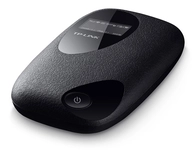
  • Modemi açmak için, üzerinde bulunan güç düğmesine basın. Modemin ışıklarının yanmaya başlamasını bekleyin.
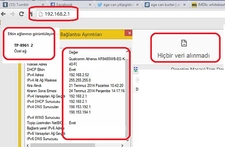
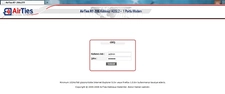
  • Bir bilgisayar veya akıllı telefon üzerinden, modemin varsayılan IP adresini (genellikle 192.168.1.1 veya 192.168.0.1) tarayıcıya yazın.
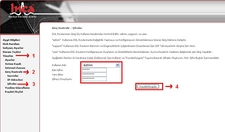
  • Modem arayüzüne erişmek için, kullanıcı adı ve şifre girmeniz istenecektir. Genellikle bu bilgiler modem kutusunun üzerinde ya da kullanım kılavuzunda yer alır.

4. İnternet Bağlantısının Yapılandırılması

Modem arayüzüne eriştikten sonra, internet bağlantınızı yapılandırmanız gerekecektir. Bu adımları izleyerek bağlantınızı ayarlayabilirsiniz:
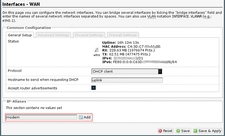
  • Arayüzde “Internet” veya “WAN Ayarları” sekmesini bulun.
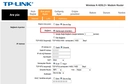
  • İnternet sağlayıcınızın sağladığı bağlantı türünü seçin (PPPoE, DHCP, Static IP vb.).
  • Gerekli bilgileri (kullanıcı adı, şifre, IP adresi vb.) ilgili alanlara girin.
  • Değişikliklerinizi kaydedin ve modemi yeniden başlatın.

5. Kablosuz Ağ Ayarlarının Yapılandırılması

Modeminizin kablosuz ağ ayarlarını yapılandırmak, cihazlarınızın kablosuz bağlantı kurabilmesi için önemlidir. Aşağıdaki adımları takip edebilirsiniz:
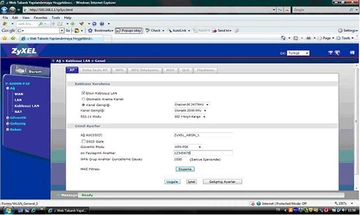
  • Modem arayüzünde “Kablosuz” veya “Wi-Fi Ayarları” sekmesine gidin.
  • Kablosuz ağ adınızı (SSID) belirleyin ve güvenlik türünü seçin (genellikle WPA2 önerilir).
  • Bir güçlü şifre belirleyin ve bunu ilgili alana girin.
  • Değişikliklerinizi kaydedin.

6. Bağlantının Test Edilmesi

Kurulum işlemlerinin ardından, internet bağlantınızın düzgün çalıştığını test etmek önemlidir. Bunu yapmak için:
  • Bir web tarayıcısı açın ve herhangi bir web sitesine gidin.
  • Bağlantının düzgün çalışıp çalışmadığını kontrol edin.
  • Gerekirse, modem ayarlarını tekrar gözden geçirin veya modemi yeniden başlatın.

Ekstra Bilgiler

- Modeminizin konumunu seçerken, sinyal gücünü artıracak bir yer tercih edin (örneğin, merkez bir nokta).- Modem yazılımı güncellemeleri, güvenlik açıklarını kapatmak ve performansı artırmak için düzenli olarak kontrol edilmelidir.- Eğer sorun yaşıyorsanız, internet sağlayıcınızla iletişime geçmekte fayda vardır.

Sonuç olarak, yeni bir modem kurmak, dikkatli adımlar takip edildiğinde oldukça basit bir işlemdir. Yukarıdaki adımları izleyerek, internet bağlantınızı hızlı bir şekilde kurabilir ve kullanmaya başlayabilirsiniz.

Yeni Soru Sor / Yorum Yap
şifre
Sizden Gelen Sorular / Yorumlar
Çok Okunanlar
Popüler İçerikler
Haber Bülteni
Popüler İçerik
Modem Çeşitleri Nelerdir?
Tp Link Modem Kurulumu
TTNet Modem Türleri ve Özellikleri
Everest Modem Kurulumu Nedir ve Nasıl Yapılır?
Asus Modem Türleri ve Özellikleri
Güncel
Zyxel Modem Türleri ve Özellikleri
Güncel
Airties Modem Türleri ve Özellikleri
Güncel
D Smart Modem Türleri ve Özellikleri
;