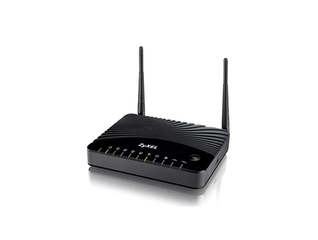
Zyxel modemimde wifi şifresini nasıl değiştirebilirim?
Zyxel modem kullanıcıları için wifi şifresi değiştirme işlemi, ağ güvenliğini sağlamanın temel adımlarından biridir. Modem arayüzüne erişimden yeni şifrenin kaydedilmesine kadar tüm süreç, basit adımlarla gerçekleştirilebilir.
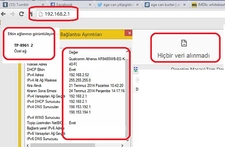
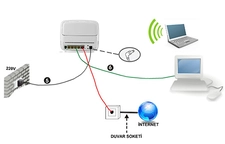
Zyxel Modemimde Wifi Şifresini Nasıl Değiştirebilirim?Zyxel modem kullanıcıları, güvenliklerini artırmak ve ağlarını daha verimli bir şekilde yönetmek amacıyla wifi şifrelerini düzenli olarak değiştirmelidir. Bu makalede, Zyxel modeminizde wifi şifresini nasıl değiştirebileceğinizi adım adım açıklayacağız. 1. Modeme Bağlanma Öncelikle, wifi şifresini değiştirmek için modeminize erişmeniz gerekmektedir. Bunun için aşağıdaki adımları izleyebilirsiniz:
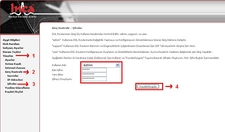
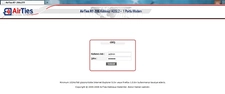
2. Giriş Yapma Modem arayüzüne giriş yapmak için, kullanıcı adı ve şifreye ihtiyaç duyacaksınız. Bu bilgileri genellikle modeminizin altında veya kılavuzunda bulabilirsiniz. Eğer şifreyi değiştirmediyseniz, varsayılan bilgiler genellikle şu şekildedir:
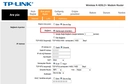
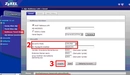
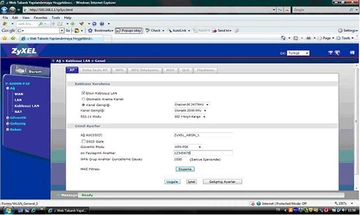
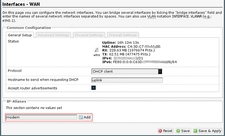
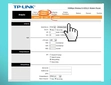
3. Wifi Ayarlarına Erişim Giriş yaptıktan sonra, modem arayüzünde "Wireless" veya "Wifi Ayarları" sekmesine gidin. Burada, mevcut wifi şifrenizi görebilir ve değiştirebilirsiniz.
4. Yeni Şifreyi Kaydetme Yeni wifi şifrenizi girdikten sonra, değişikliklerinizi kaydetmeyi unutmayın. Genellikle "Save" veya "Apply" butonuna tıklamanız gerekecektir.
5. Cihazlarınızı Yeniden Bağlama Yeni şifrenizi kaydettikten sonra, wifi ağına bağlı olan tüm cihazlarınızı (bilgisayar, telefon, tablet vb.) yeni şifre ile tekrar bağlamanız gerekecektir.
Ekstra Bilgiler Sonuç Zyxel modeminizde wifi şifresini değiştirmek, ağ güvenliğinizi artırmak için önemli bir adımdır. Yukarıda belirtilen adımları takip ederek, wifi şifrenizi kolaylıkla değiştirebilirsiniz. Unutmayın, düzenli olarak şifrelerinizi güncellemek, ağınızın güvenliğini sağlamak için kritik bir öneme sahiptir. |
.webp "D Smart Modem Türleri ve Özellikleri")